

The estimated reading time 3 minutes
Gestern hat das Exchange Team eine weitere Neuerung (aus meiner Sicht auch sinnvoll) angekündigt. Ab MÄRZ 2026 werden keine Active Sync Clients, also verschiedene mobile Geräte (Telefone/Tablets andere Active Syncgeräte) unterstützt, die mit einen älteren EAS Client als 16.1 ankommen. Also anders gesagt, alle älteren Smartphones oder Tablets, die mit dem integrierten Mailclient auf Exchange Online zugreifen gehen nicht mehr.

Um herauszufinden, ob solche Clients im Einsatz sind, gibt das Exchange Team einen PowerShell Befehl zur Hand.
Get-MobileDevice -ResultSize Unlimited | Where-Object {($_.ClientType -eq 'EAS' -or $_.ClientType -match 'ActiveSync') -and $_.ClientVersion -and ([version]$_.ClientVersion -lt [version]'16.1')} | Sort-Object UserDisplayName | Select-Object UserDisplayName, Identity, DeviceId, DeviceModel | Format-List
Natürlich kann dieser nur in der Exchange Online PowerShell ausgeführt werden.
Mit dem genannten Befehl bekommt man innerhalb von PowerShell eine hoffentlich keine (manchmal auch größere) Liste.
In meinem Fall wurde ein Geräte angezeigt, welches aber bereits isoliert in der Quarantäne war.

In größeren Umgebungen wäre eine kleine Excel / CSV Liste sicherlich hilfreich, deshalb habe ich den Befehl hier nochmals etwas umgestellt um dies dann in einen CSV-Export auszugeben.
$orgname = (Get-Organizationconfig).name
$date= (Get-date -Format yyyy-mm-dd-hh-MM)
$exportpath = "$env:USERPROFILE\Downloads\$date-$orgname-eas-devices.csv"
Get-MobileDevice -ResultSize Unlimited | Where-Object {($_.ClientType -eq 'EAS' -or $_.ClientType -match 'ActiveSync') -and $_.ClientVersion -and ([version]$_.ClientVersion -lt [version]'16.1')} | Sort-Object UserDisplayName | Select-Object Identity, DeviceId,DeviceOS,DeviceModel,DeviceImei,ClientVersion,FirstSyncTime,DeviceAccessState | Export-Csv -Path $ExportPath -Encoding UTF8 -Delimiter ";" -NoTypeInformation
HINWEIS: die Ausgabe Datei wird im Download Ordner des aktuellen Benutzers abgelegt!
Ergebnis sollte dann ungefähr so aussehen.

Hoffe das hilft beim identifizieren von alten Geräten innerhalb der Exchange Online Umgebung.
Entfernen von alten Geräten:
Um das Gerät beim Benutzer zu löschen kann die GUI von Exchange Online verwendet werden. Hierzu kann die Exchange Administrator Rolle oder auch der globale Admin verwendet werden.
https://admin.exchange.microsoft.com
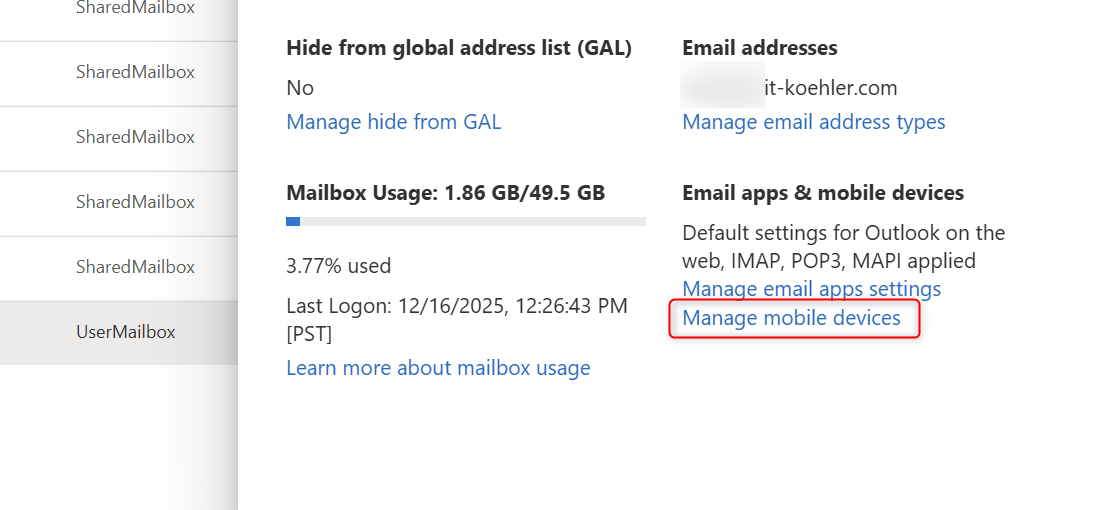
Um das Gerät zu entfernen muss diese zunächst blockiert werden.
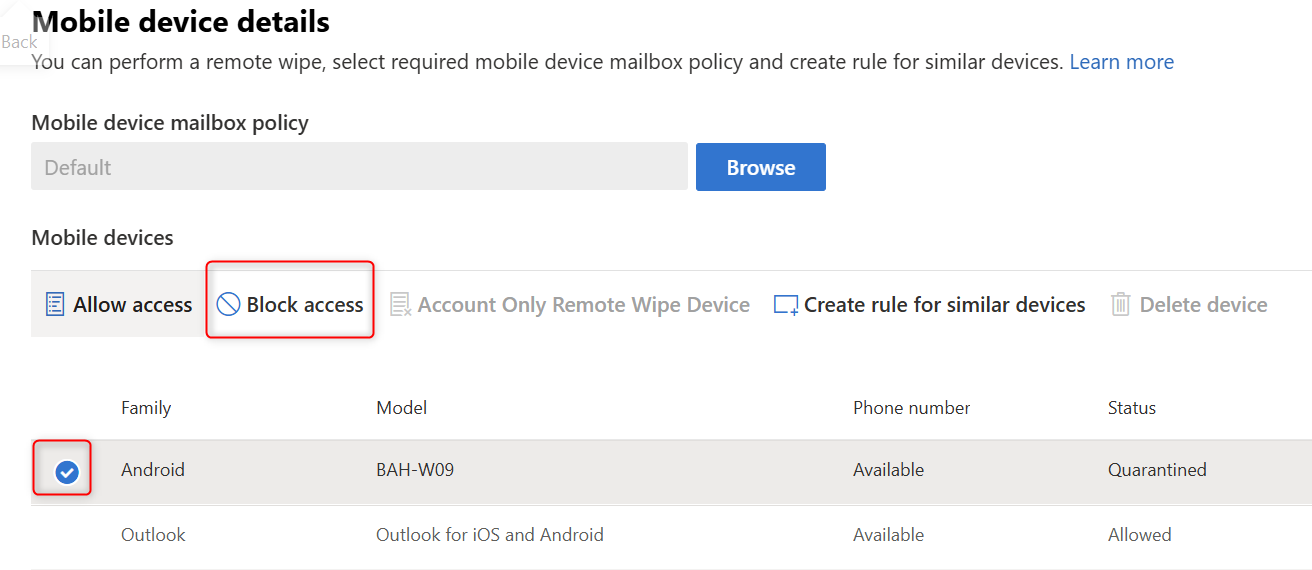
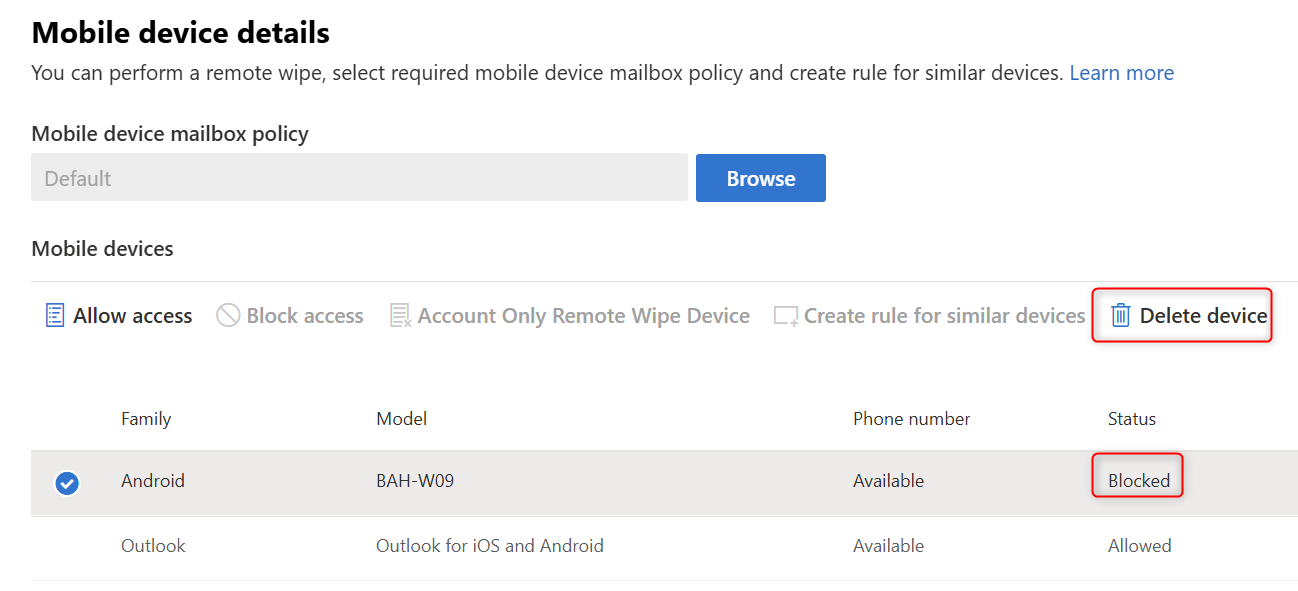
In meinem Fall ist dies ja schnell erledigt, in größeren Umgebungen kann dies aber in eine etwas längere „Klickorgie“ ausarten, sodass hier ebenfalls PowerShell abhilfe schaffen.
$devices = Get-MobileDevice -ResultSize Unlimited | Where-Object {($_.ClientType -eq 'EAS' -or $_.ClientType -match 'ActiveSync') -and $_.ClientVersion -and ([version]$_.ClientVersion -lt [version]'16.1')} | Sort-Object UserDisplayName | Select-Object Identity, DeviceId,DeviceOS,DeviceModel,DeviceImei,ClientVersion,FirstSyncTime,DeviceAccessState
foreach($device in $devices){
$ident = ($device).Identity
$imei = ($device).DeviceImei
$os = ($device).DeviceOS
$model = ($device).DeviceModel
Write-Host "Removing: $ident,$os,$model,$imei" -ForegroundColor Yellow
Remove-MobileDevice -Identity $ident -WhatIf
}
Die Ausgabe innerhalb der PowerShell erfolgt (Probelauf):

Um nun die EAS Clients aktiv zu löschen muss in der vorletzten Zeile das „-WhatIf“ entfernt werden und das Skript ist „scharf“
Bei Fragen und Anregungen, gerne die Kommentarfunktion verwenden. Ansonsten freue ich mich wenn ihr den „Helpful“ Button verwendet.